

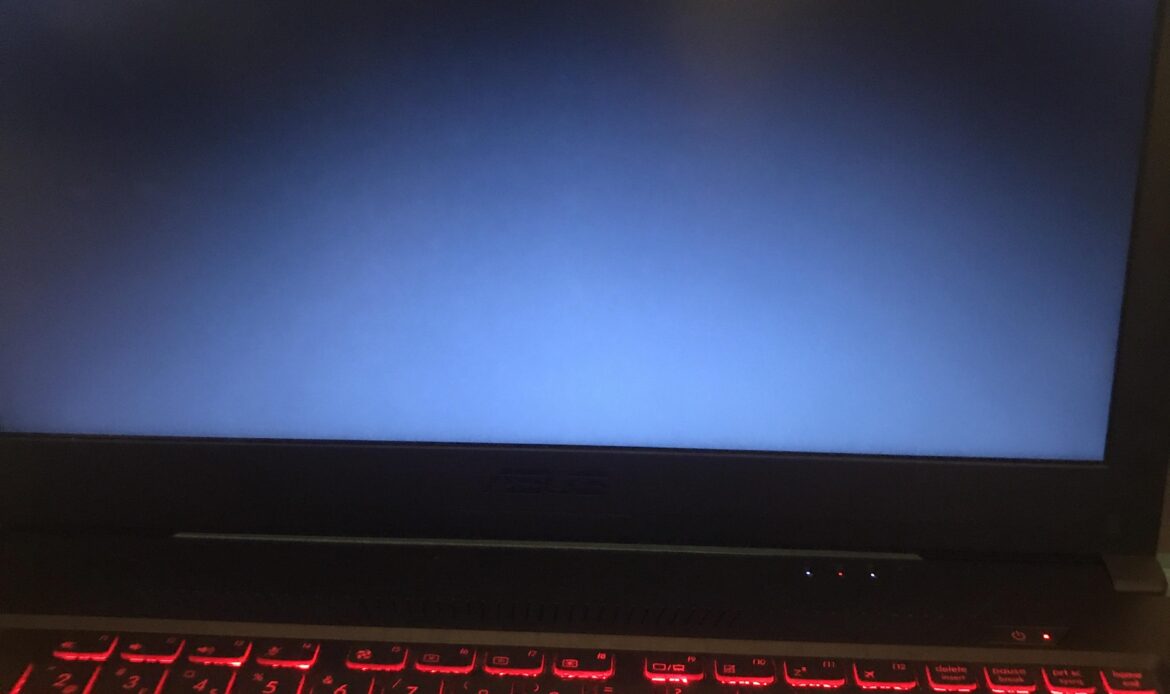
Kompiuteris įsijungia, bet ekranas juodas – ką daryti?
Įjungus kompiuterį girdisi ventiliatoriai, užsidega lemputės ar pasigirsta sistemos garsai, tačiau ekrane nieko nematyti? Priežastis gali būti susijusi ne tik su ekranu, bet ir su RAM, BIOS, vaizdo sistema arba pagrindine plokšte.
Trumpas atsakymas
Atjunkite išorinius įrenginius, visiškai išjunkite kompiuterį ir patikrinkite, ar vaizdas rodomas išoriniame monitoriuje. Jeigu kompiuteris buvo aplietas, nukrito, stipriai kaista arba skleidžia neįprastus garsus, daugiau jo nejunkite — reikalinga diagnostika.
Ką reiškia, kai kompiuteris veikia, bet vaizdo nėra?
Juodas ekranas nebūtinai reiškia, kad sugedo pati ekrano matrica. Kompiuteris gali negeneruoti vaizdo, jo neperduoti ekranui arba sustoti dar prieš operacinės sistemos paleidimą.
Pirmiausia įvertinkite, ar kompiuteris iš tikrųjų įsijungia
Atkreipkite dėmesį, ar sukasi ventiliatoriai, dega įjungimo arba klaviatūros apšvietimo lemputės, girdisi Windows garsai ir reaguoja „Caps Lock" arba „Num Lock" indikatoriai.
Jeigu girdite sistemos paleidimo garsą, tačiau vaizdo nėra, problema dažniau susijusi su ekranu, jo kabeliu arba vaizdo perdavimo grandine.
Jeigu kompiuteris nepasiekia sistemos paleidimo, gedimas gali būti susijęs su RAM, BIOS, vaizdo plokšte arba pagrindine plokšte.
Dažniausi požymiai
- Užsidega įjungimo lemputė, tačiau vaizdo nėra.
- Ventiliatoriai sukasi, bet ekranas lieka juodas.
- Vaizdas trumpam pasirodo ir išnyksta.
- Išoriniame monitoriuje vaizdas rodomas.
- Kompiuteris kelis kartus bando įsijungti.
- Girdisi pypsėjimai arba mirksi diagnostinės lemputės.
Kodėl kompiuterio ekranas lieka juodas?
Tiksliai nustatyti gedimą galima tik atlikus diagnostiką, tačiau dažniausiai susiduriama su šiomis problemomis.
Ekrano arba jo kabelio gedimas
Gali būti pažeista ekrano matrica, nebeveikti apšvietimas arba nutrūkti vaizdo kabelis ties nešiojamojo kompiuterio lankstais.
Operatyviosios atminties problema
Sugedusi arba prastai kontaktuojanti RAM atmintis gali neleisti kompiuteriui atlikti pradinio paleidimo ir sugeneruoti vaizdo.
BIOS arba sistemos klaida
Nepavykęs BIOS atnaujinimas, netinkami nustatymai arba programinė klaida gali sustabdyti paleidimą dar prieš pasirodant vaizdui.
Vaizdo plokštės gedimas
Sugedusi integruota arba atskira vaizdo plokštė gali lemti juodą ekraną, vaizdo artefaktus arba netikėtą kompiuterio išsijungimą.
Pagrindinės plokštės gedimas
Maitinimo grandinių, mikroschemų ar kitų komponentų gedimai gali neleisti kompiuteriui užbaigti pradinio paleidimo.
Trukdo prijungtas įrenginys
USB laikmena, dokas, monitorius ar kitas prijungtas įrenginys kartais gali sutrikdyti paleidimą arba pakeisti aktyvią vaizdo išvestį.
Ką galite pabandyti patys?
Atlikite šiuos veiksmus eilės tvarka. Jeigu kompiuteris buvo aplietas, nukrito arba jaučiamas svilėsių kvapas, bandymus praleiskite.
Visiškai išjunkite kompiuterį
Laikykite įjungimo mygtuką apie 10–15 sekundžių, kol kompiuteris visiškai išsijungs. Palaukite kelias sekundes ir bandykite jį įjungti iš naujo.
Atjunkite išorinius įrenginius
Atjunkite USB laikmenas, išorinį diską, doką, spausdintuvą, pelę, monitorių ir kitus priedus. Palikite tik įkroviklį.
Patikrinkite ekrano ryškumą
Padidinkite ryškumą klaviatūros mygtukais. Kartais jis būna sumažintas iki minimumo arba vaizdas perjungtas į kitą ekraną.
Prijunkite išorinį monitorių
Naudokite HDMI, DisplayPort arba USB-C jungtį. Jeigu išoriniame ekrane vaizdas rodomas, tikėtinas vidinio ekrano arba jo kabelio gedimas.
Patikrinkite, ar sistema reaguoja
Paspauskite „Caps Lock" arba „Num Lock". Jeigu indikatorius reaguoja, sistema gali būti paleista, tačiau vaizdas nėra perduodamas ekranui.
Jeigu vaizdo nėra – sustokite
Pakartotinis jungimas techninio gedimo nepašalina. Po skysčių ar elektros gedimo dažni bandymai gali padidinti žalą.
Kada kompiuterio daugiau nebejungti?
Nutraukite bandymus ir atjunkite įkroviklį, jeigu pastebite bent vieną iš šių požymių:
- Kompiuteris buvo aplietas skysčiu.
- Jaučiamas svilėsių arba degėsių kvapas.
- Kompiuteris neįprastai stipriai kaista.
- Girdisi spragsėjimas ar kiti neįprasti garsai.
- Įrenginys nukrito arba buvo stipriai sutrenktas.
- Ekranas įskilęs arba korpusas deformuotas.
- Vaizdas trumpam pasirodo ir vėl išnyksta.
- Kompiuteris pats persikrauna arba išsijungia.
Kaip nustatome juodo ekrano priežastį?
Vienodas simptomas gali atsirasti dėl skirtingų gedimų, todėl nepradedame nuo atsitiktinio dalių keitimo. Tikriname paleidimo eigą, maitinimo grandines ir vaizdo perdavimo sistemą.
Kas vyksta pristačius kompiuterį?
Prieš atliekant remontą nustatome konkrečią problemą ir suderiname darbų kainą bei galimus sprendimus.
Diagnostika
Patikriname, kuriame paleidimo etape kompiuteris sustoja ir ar gedimas susijęs su ekranu, RAM, BIOS, vaizdo sistema ar pagrindine plokšte.
Remonto pasiūlymas
Informuojame apie nustatytą gedimą, galimą remonto būdą, kainą ir numatomą darbų trukmę. Remontas atliekamas tik viską suderinus.
Testavimas
Po remonto tikriname ekrano veikimą, kompiuterio paleidimą, stabilumą ir kitus su nustatytu gedimu susijusius komponentus.
DUK apie juodą kompiuterio ekraną
Atsakymai į dažniausiai užduodamus klausimus apie kompiuterį, kuris įsijungia, tačiau nerodo vaizdo.
Kodėl kompiuteris įsijungia, bet ekranas lieka juodas?
Ar juodas ekranas visada reiškia, kad reikia keisti ekraną?
Ką reiškia, jeigu išoriniame monitoriuje vaizdas rodomas?
Ką reiškia, jeigu vaizdo nėra ir išoriniame monitoriuje?
Ar juodą ekraną gali sukelti RAM atmintis?
Ar galima išsaugoti kompiuteryje esančius duomenis?
Ar padės Windows perrašymas?
Ar galima kompiuterį kelis kartus išjungti ir vėl įjungti?
Kodėl vaizdas trumpam pasirodo ir išnyksta?
Ką reiškia pypsėjimas įjungiant kompiuterį?
Ar juodas ekranas gali atsirasti po BIOS atnaujinimo?
Ar verta pačiam ardyti nešiojamąjį kompiuterį?
Kompiuteris įsijungia, tačiau ekrane nieko nematyti?
Pristatykite kompiuterį diagnostikai. Nustatysime konkrečią problemos priežastį ir prieš remontą suderinsime kainą bei galimus sprendimus.